Spring 개발환경 설정하기(1) - 프로젝트 생성하기~톰캣 설정
Spring 개발환경 설정하기(2) - 라이브러리 다운로드~DB연동
오늘은 Spring에 MyBatis를 연결하는 방법에 대해 포스팅 할 계획입니다.
Spring + MyBatis + MySQL의 설정에 대한 내용을 담고 있습니다.
참조한 공식 문서는 아래 링크와 같습니다 :)
http://www.mybatis.org/spring/ko/getting-started.html
1. 팩토리 빈을 생성하기 위해 root-context.xml에 아래 코드를 추가합니다.
<bean id="sqlSessionFactory" class="org.mybatis.spring.SqlSessionFactoryBean"> <property name="dataSource" ref="dataSource" /> </bean> | cs |
<?xml version="1.0" encoding="UTF-8" ?> <!DOCTYPE configuration PUBLIC "-//mybatis.org//DTD Config 3.0//EN" "http://mybatis.org/dtd/mybatis-3-config.dtd"> <configuration>
</configuration> | cs |
<bean id="sqlSessionFactory" class="org.mybatis.spring.SqlSessionFactoryBean"> <property name="dataSource" ref="dataSource" /> <property name="configLocation" value="classpath:/mybatis-config.xml"></property> </bean> | cs |
이제 Spring이 동작할 때 mybatis-config.xml이 함께 동작하게 됩니다 :)
5. src/test/java폴더에 MyBatisTester 클래스를 만들어주세요.
@RunWith(SpringJUnit4ClassRunner.class) @ContextConfiguration(locations = { "file:src/main/webapp/WEB-INF/spring/root-context.xml" }) public class MyBatisTester { @Inject private SqlSessionFactory sqlSessionFactory;
@Test public void myBatisTest() throws Exception { System.out.println(sqlSessionFactory); }
@Test public void sessionTest() throws Exception { try (SqlSession session = sqlSessionFactory.openSession()) { System.out.println(session); } catch (Exception e) { e.printStackTrace(); } } } | cs |
org.apache.ibatis.session.defaults.DefaultSqlSession... 메시지가 보여지면 성공입니다.
이제 Spring + MyBatis + MySQL의 연결까지 끝났습니다.
6. SqlSessionTemplate을 설정해주세요. root-context.xml에 아래의 코드를 추가하면 됩니다.
http://www.mybatis.org/spring/ko/sqlsession.html
<bean id="sqlSession" class="org.mybatis.spring.SqlSessionTemplate"> <constructor-arg name="sqlSessionFactory" ref="sqlSessionFactory" /> </bean> | cs |
SqlSessionTemplate를 설정하면 간단하게는 자동으로 session을 자동으로 열고 닫아주고,
쓰레드 처리의 안정성, 트랜잭션의 관리를 보장해주고, 여러 DAO와 매퍼에서 공유할 수 있습니다.
DB로 오라클을 사용하는 경우에는 pom.xml에 추가해야 하는 코드가 있습니다.
1. ojdbc6 라이브러리를 추가해주세요.
<dependency> <groupId>com.oracle</groupId> <artifactId>ojdbc6</artifactId> <version>11.2.0.3</version> </dependency> | cs |
2. </build> 와 </project> 사이에 아래의 코드를 추가해주세요.
<repositories> <repository> <id>codelds</id> <url>https://code.lds.org/nexus/content/groups/main-repo</url> </repository> </repositories> | cs |
3. root-context.xml에 아래의 코드를 추가하면 DB와 연결이 됩니다.
<bean id="dataSource" class="org.springframework.jdbc.datasource.DriverManagerDataSource"> <property name="driverClassName" value="oracle.jdbc.driver.OracleDriver"></property> <property name="url" value="jdbc:oracle:thin:@localhost:1521:XE"> </property> <property name="username" value="{아이디}"></property> <property name="password" value="{비밀번호}"></property> </bean> | cs |
2016년 8월부터 2017년 2월까지, 6개월동안의 교육이 끝났습니다.
정말 힘들고 힘들고 힘들었지만 보람있고 많은 것을 배울 수 있던 기간이였네요.
저는 고졸이고 비전공자입니다.
프로그래밍 언어는 고작해야 엑셀에서 사용하는 비쥬얼 베이직 정도만 사용해봤었구요.
자바는 완전 처음이고 데이터형과 if문 사용하는 정도만 알고 수업에 들어갔는데 정말 힘들었어요...
전공자들이 대부분이어서 수업 따라가려고 하루에 두세시간 자고, 하루에 스누피 커피우유를 1리터씩 마시고 물 대신 카누 타서 마시고..ㅋㅋㅋㅠㅠㅜㅜ
그래도 4개월동안 저렇게 버티다보니 어느순간 제가 도와주고 가르쳐주는 입장이 되더라구요.
프로젝트 들어갔을 때는 정말 구현해보고 싶은 것들을 바로바로 찾아서 할 수 있게 되어서 너무 즐거웠습니다.
Spring만 계속 쓰다가 Spring boot도 사용해보고...
Spring Security도 적용해보고, Spring Websocket도!
새로운거 하나하나 도전하고 구현되는게 정말 기분 좋았어요.
외에도 정말 다양하게 구현되어있는 js들!
대부분 공식 문서도 다 영어에 예제조차 제대로 없고 한글 자료는 거의 없거나 아예 없고... 정말 한땀한땀 수공예 하는것마냥 만들었는데 그게 작동할 때의 기쁨이란....ㅠㅠㅠ
앞으로는 제가 공부했던 내용들을 천천히 블로그와 깃허브에 올릴 계획이에요.
제대로 된 한글 자료를 만들고싶고, 코드 재활용도 가능하게 더 깔끔하게 만들고 싶고...
욕심이 정말 많아요! 취준생 주제에~ㅋㅋㅋㅋ
좋은 개발자를 목표로 앞으로도 열심히 해야겠습니다
Spring 개발환경 설정하기 (1) - 프로젝트 생성하기
오늘은 앞으로 사용할 라이브러리들을 추가하고, DB연동까지 포스팅 하겠습니다.
1. Spring 프레임워크의 버전을 변경합니다.
Spring 프로젝트를 생성하면 자동으로 라이브러리가 받아지는데요.
기본 Spring 프레임워크 버전이 너무 낮기 때문에 따로 설정이 필요합니다.
※2017년 1월 공식 버전은 4.3.6 버전입니다. (http://projects.spring.io/spring-framework/)
 pom.xml
에서 3.1.1.을
4.3.6.으로 수정합니다.
<properties> <java-version>1.6</java-version> <org.springframework-version>3.1.1.RELEASE</org.springframework-version> <org.aspectj-version>1.6.10</org.aspectj-version> <org.slf4j-version>1.6.6</org.slf4j-version> </properties> | cs |
수정하면 자동으로 Spring 4.3.6 버전의 라이브러리가 다운로드 됩니다.
다운로드가 완료된 후에는 반드시 다시 한번 서버가 정상적으로 실행되는지 확인해주세요.
2. 프로젝트의 Java 버전을 1.8로 변경합니다.
프로젝트 우클릭 -
Properties -
ProjectFacets에서
Java 버전을 1.6 -> 1.8로 바꾼 후에
Apply 하고
Java Compiler도 1.8버전인지 확인해주세요.
3. JDBC, Test 라이브러리를 추가합니다.
<dependency> <groupId>org.springframework</groupId> <artifactId>spring-webmvc</artifactId> <version>${org.springframework-version}</version> </dependency> | cs |
에 위의 코드를 찾아 복붙한 후에 webmvc 부분을 각각 jdbc, test로 수정하면 됩니다 :)
<dependency> <groupId>org.springframework</groupId> <artifactId>spring-jdbc</artifactId> <version>${org.springframework-version}</version> </dependency> | cs |
<dependency> <groupId>org.springframework</groupId> <artifactId>spring-test</artifactId> <version>${org.springframework-version}</version> </dependency> | cs |
<dependency> <groupId>org.mybatis</groupId> <artifactId>mybatis</artifactId> <version>3.4.2</version> </dependency> | cs |
<dependency> <groupId>org.mybatis</groupId> <artifactId>mybatis-spring</artifactId> <version>1.3.1</version> </dependency> | cs |
<dependency> <groupId>mysql</groupId> <artifactId>mysql-connector-java</artifactId> <version>6.0.5</version> </dependency> | cs |
기존에 있는 JUnit dependency는 지우고
추가하시면 됩니다.
https://mvnrepository.com/artifact/junit/junit
<dependency> <groupId>junit</groupId> <artifactId>junit</artifactId> <version>4.12</version> </dependency> | cs |
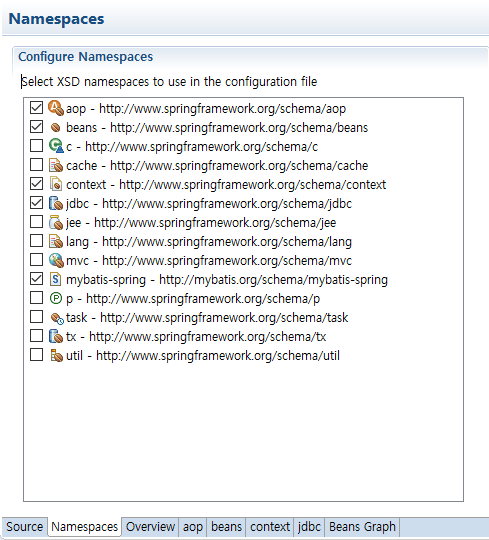
7. root-context.xml에 네임스페이스를 추가해주세요.
src/main/webapp/WEB-INF/spring 폴더의 root-context.xml 파일입니다.
하단의 NameSpaces 탭에 들어가서
aop, context, jdbc, mybatis-spring을 체크해주세요.
8. src/test/java 폴더 안의 패키지에 DBTester 클래스를 만듭니다.
클래스 위에 아래의 코드를 넣어주세요.
@RunWith(SpringJUnit4ClassRunner.class) @ContextConfiguration(locations = { "file:src/main/webapp/WEB-INF/spring/root-context.xml"}) | cs |
테스트 코드를 넣고 JUnit Test를 실행했을 때 성공하면 됩니다.
@Test public void testDBConnection() throws Exception { Class.forName("com.mysql.cj.jdbc.Driver"); Connection con = DriverManager.getConnection( "jdbc:mysql://localhost/{스키마명}?useSSL=false&serverTimezone=Asia/Seoul",
"{아이디}", "{비밀번호}"); System.out.println(con); con.close(); } | cs |
에 아래의 코드를 추가합니다.
<bean id="dataSource" class="org.springframework.jdbc.datasource.DriverManagerDataSource"> <property name="driverClassName" value="com.mysql.cj.jdbc.Driver"></property> <property name="url" value="jdbc:mysql://localhost/{스키마명}?useSSL=false&serverTimezone=Asia/Seoul">
</property> <property name="username" value="{아이디}"></property> <property name="password" value="{비밀번호}"></property> </bean> | cs |
DataSource와 Connection를 import할 때 경로가 javax.sql인걸 유의해주세요 :)
@Inject private DataSource ds; @Test public void testDS() throws Exception{ Connection con = ds.getConnection(); System.out.println(con); con.close(); } | cs |
※해당 포스팅은 Spring 개발 환경을 설정하는 방법에 대해 설명하고 있습니다.
작성자는 이클립스 + STS 플러그인 + 톰캣 서버를 사용합니다.
DB는 MySQL을 사용할 계획입니다.
1. File - New - Spring Legacy Project - Spring MVC Project 선택
프로젝트 이름은 임의로 springEx로 할게요 :)
처음으로 스프링 프로젝트를 만들게 되면 다운로드를 받아줘야 합니다~ (금방 끝나요)
2. 패키지명을 지정해주고 Finish를 눌러주세요.
여기까지 완료되면 Spring에서 필요한 라이브러리들이 다운로드 됩니다.
만들어진 프로젝트 모습
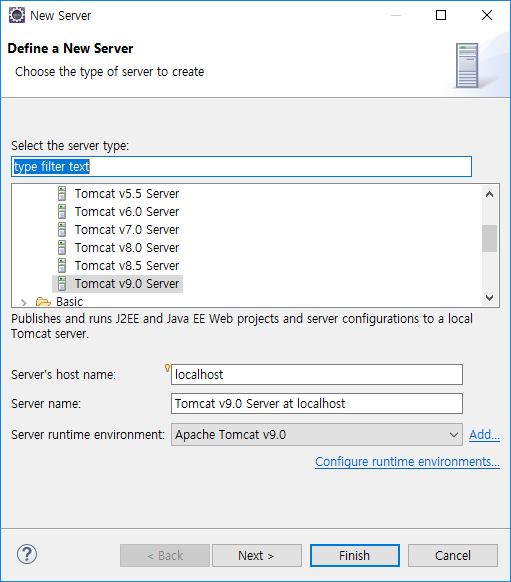
3. Servers 탭의 No servers... 클릭해주세요.
저는 톰캣 9버전을 사용중입니다. 사용할 톰캣 버전을 선택하고
Next 클릭
조금 전에 생성한 springEx 프로젝트를 선택하고
Add 클릭해주세요.
처음으로 톰캣 서버를 올리는 경우에는 파일을 다운로드 하게 됩니다. 시간이 약간 소요됩니다.
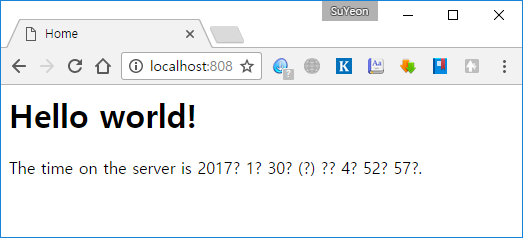
4. 서버를 실행해주세요.
실행 후에 http://localhost:8080/web/으로 접속했을 때
Hello world!가 나오면 됩니다.
안녕하세요, 단색화입니다.
저는 이클립스에 STS 플러그인을 설치해서 사용하고 있는데요~
오늘은 기존의 이클립스에 STS 플러그인 설치 방법에 대해서 포스팅 하려고 합니다 :)
1. 스프링 홈페이지(
https://spring.io/)로 접속해주세요.
홈페이지 하단에 TOOLS - See all versions 로 들어가서
Update Site Archives 하단에 있는 목록에서 자신이 사용하고 있는 이클립스 버전에 맞는 zip파일을 다운받아주세요.(
http://spring.io/tools/sts/all)
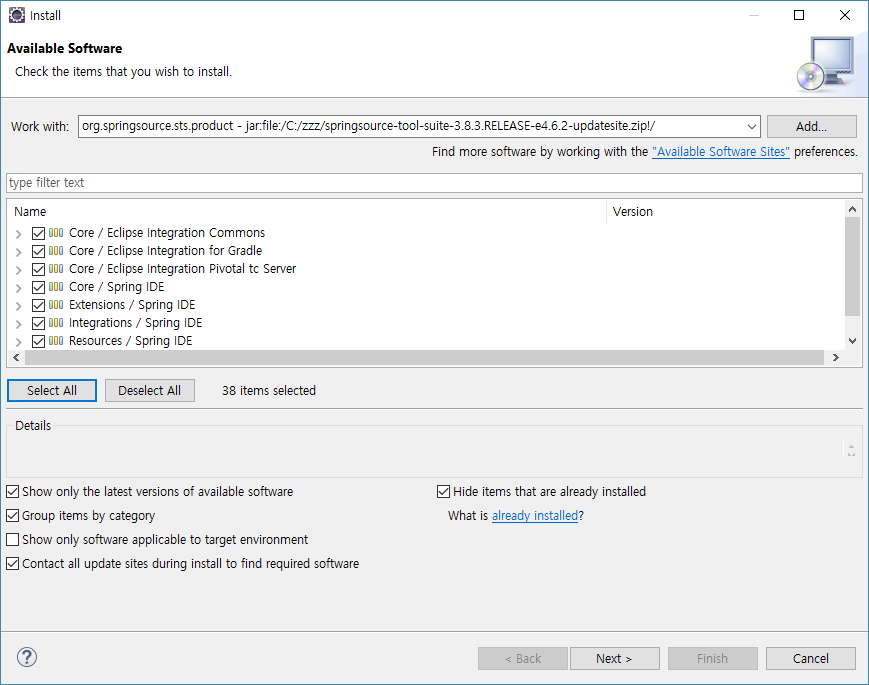
2. 이클립스 상단 메뉴 Help - Install New Software... - Add... - Archive... - 다운받은 zip파일을 선택 - OK
3. 필요한 것들 체크해주시고 Next
4. Next
5. 긍정적으로 체크해주시고, Finish 눌러주세요.
6. 설치중이고 생각보다 금방 끝났습니다 :)
7. 완료되면 재시작 해주세요.
8. 이클립스 우측 상단의

버튼을 눌러서 Spring을 선택해주세요.
이후에는 편하게 스프링 프로젝트를 만들 수 있게 됩니다 :)
이클립스 버전 업데이트 하는 방법
안녕하세요, 단색화입니다.
첫 포스팅은 이클립스 버전 업데이트 하는 방법이에요 :)

노트북은 몇번 업데이트를 했었는데, 집에서 사용하는 컴퓨터는 아직 4.6.0버전이네요.
상단 메뉴의
Help - Check for Updates를 선택해주세요.
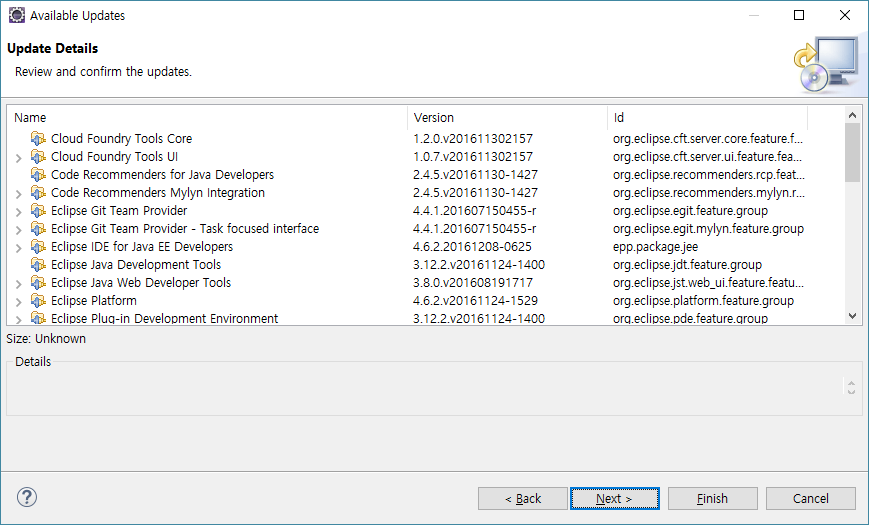
그럼 잠시 로딩 후에 가능한 업데이트 목록들이 나옵니다.
저는 전체 선택을 했구요, 다시 Next!
다시 Next
긍정적으로 수락 해주시고 Finish 누르시면 됩니다 :)
설치가 끝나면 재시작을 해주세요.
그럼 이클립스 버전이 네온2 (4.6.2) 버전으로 업그레이드 된걸 확인할 수 있습니다.